Instalação do Amplia em Windows Server
Para instalar uma instância on premises do Amplia no Windows Server, siga os passos abaixo. Para outras plataformas, clique aqui.
Antes de começar, leia a seção Planejamento antes da instalação.
Pré-requisitos
-
Windows Server 2016 ou mais recente (qualquer edição)
-
SQL Server 2016 ou mais recente (recomendada edição Standard ou superior)
-
Licença PKI SDK (no formato Base64)
-
Licença Web PKI (formato Base64/binário) -- necessário apenas se os usuários forem emitir certificados em seus computadores (procedimento de emissão na web)
-
Entradas de DNS criadas anteriormente para:
- Acesso ao painel de controle (veja Domínio de acesso ao painel de controle)
- Publicação de LCRs (veja Domínios de acesso)
-
(recomendado) Certificado SSL válido para o domínio de acesso ao painel de controle
-
Connection string para um banco de dados SQL Server ou PostgreSQL criado previamente
Instalação
-
Instale IIS
-
Criar pasta para site
-
Criar pasta para logs
-
Criar site
- Não definir código gerenciado
- Definir o perfil do usuário de carregamento para
True
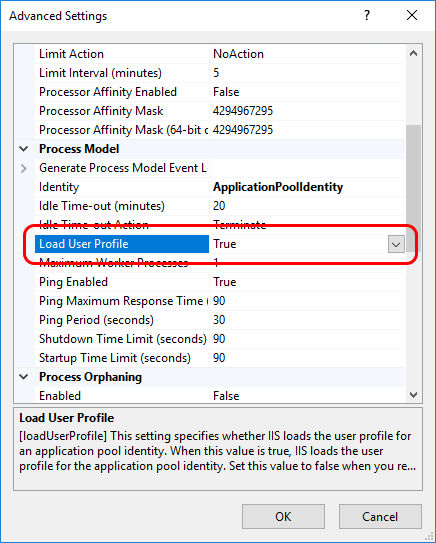
-
Extrair arquivos.
Configuração
Na pasta de instalação, renomeie o arquivo appsettings.iis-template.json para appsettings.iis.json (remova o sufixo -template). Então, edite o arquivo para configurar a instância do Amplia.
Connection string do banco de dados
Na seção ConnectionStrings, na configuração DefaultConnection, defina a cadeia de conexão para o banco de dados criado anteriormente. Uma string de conexão típica é assim:
Data Source=SERVER;Initial Catalog=DATABASE;User ID=USERNAME;Password=PASSWORD
Se você criou banco de dados usando recursos avançados como log shipping ou mirroring, sua connection string pode ser diferente.
Logging
Na seção Serilog, configure o registro do aplicativo:
...
"Serilog": {
	"MinimumLevel": {
		"Default": "Warning",
	},
	"WriteTo": [
		{
			"Name": "File",
			"Args": {
				"path": "C:\\Logs\\Amplia.log",
				"outputTemplate": "{Timestamp:yyyy-MM-dd HH:mm:ss.fff zzz} [{Level:u3}] [{SourceContext}] {Message:lj}{NewLine}{Exception}",
			}
		}
	],
}
...
Altere a configuração do path para outra pasta de log.
Lembre-se de conceder acesso total ao usuário do aplicativo na pasta de log.
Configurações General
Na seção General:
- SiteUrl: URL publicamente acessível do site (ex.:
https://ca.patorum.com/). Este endereço é usado para compor emails com links de volta ao site. - EncryptionKey: chave 256 bits usada para criptografar segredos temporiários emitidos pelo site e chaves armazenamento de chaves em banco de dados. Veja abaixo como gerar essa chave.
- AutoUpdateDatabase: Por padrão, o aplicativo tenta realizar alterações de modelo no banco de dados após uma atualização (quando necessário). Defina como
falsese o aplicativo não tiver permissões de proprietário sobre o banco de dados. - SupportEmailAdress: o endereço de e-mail de suporte (usado no rodapé dos e-mails enviados)
Para gerar a EncryptionKey, execute o seguinte em um Powershell:
$k = New-Object byte[] 32;
[System.Security.Cryptography.RandomNumberGenerator]::Create().GetBytes($k);
[Convert]::ToBase64String($k);
Iniciando o aplicativo
- Iniciar o site
- Acesse o site